waduhh... pagi2 udah dapat pesan sepert ini, *mikir*
dalam hati "wah pasti gara2 semalam mati lampu mendadak, atau kebanyakan restart nih ?"
apa emang HDD nya yang udah "bego"

pelajaran adalah hidup,hidup untuk belajar dan belajar untuk kehidupan.
 nyalakan printer, colok USB, langsung pakai dech
seru juga pakai ubuntu ..
7-zip adalah aplikasi favorite saya, untuk urusan bungkus membungkus, apa jadinya kalau tidak terinstall aplikasi ini di komputer saya, RAR ..?? ohh tidak.. :D ada yg gratis kenapa pakai yang berbayar? hidup gratis :P lalu..? sampai saat ini saya masih bingung, cara membuat file 7zip ini di ubuntu versi GUI, layaknya di lingkungan jendela, yg hanya tinggal klik kanan saja, padahal saya termasuk pecinta GUI sejati . :D $ 7z a -t7z Ext2Fsd-0.51.7z Ext2Fsd-0.51.exe -mx9 saya,asumsikan sobat sudah berada di sebuah directory tertentu, dalam hal ini saya berada pada directory “prozilla-download” semoga bermanfaat bagi saya dan sobat blogger.. Sumber : http://showmedo.com/videotutorials/video?name=1070080&fromSeriesID=107
untuk perbandingan kompresi bisa di lihat disini, antara ZIP,RAR dan 7ZIP
yups,, akses terminal pulo gadung, lalu tuliskan ini.
bila sukses, maka akan tampak seperti berikut,
silahkan di explorer sendiri, oleh man-teman.
Notes : 7zip bisa di install melalui USC, dengan kata kunci “7zip”
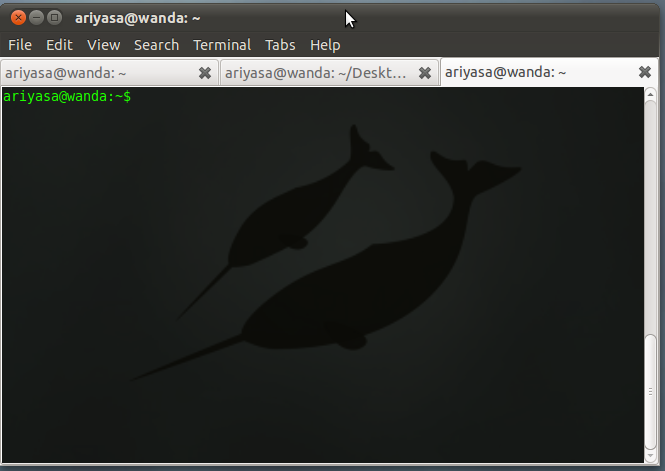
secara default, shell prompt bawaan ubuntu berformat,
akses terminal… , dan saatnya mengoprekk..
sudo gedit .bashrc
sebuah text editor akan terbuka,lalu tambahkan sebuah baris perintah di akhir line seperti berikut ini,
export PS1=" "
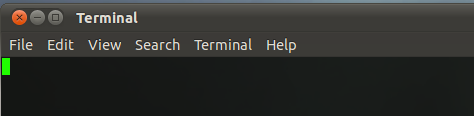
hasil :
code :
export PS1="aku sayang ibu > "
hasil :
code :
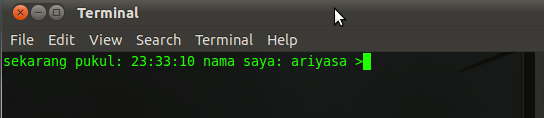
export PS1="sekarang pukul: \t nama saya: \u >"
hasil :
dari gambar di atas maka dapat di simpulkan,
karakter \t = menampilkan tanggal dalam format 24 jam
karakter \u = menampilkan user
untu lebih lengkpanya mengenai karakter,
\a The bell character
\d The date in the format ‘‘Day Month Date’’
\e The ASCII escape character
\h The local hostname
\H The fully qualified domain hostname
\j The number of jobs currently managed by the shell
\l The basename of the shell’s terminal device name
\n The ASCII newline character
\r The ASCII carriage return
\s The name of the shell
\t The current time in 24-hour HH:MM:SS format
\T The current time in 12-hour HH:MM:SS format
\@ The current time in 12-hour am/pm format
\u The username of the current user
\v The version of the bash shell
\V The release level of the bash shell
\w The current working directory
\W The basename of the current working directory
\! The bash shell history number of this command
\# The command number of this command
\$ A dollar sign if a normal user, or a pound sign if the root user
\nnn The character corresponding to the octal value nnn
\\ A backslash
\[ Begins a control code sequence
\] Ends a control code sequence
untuk warna shell prompt,
code :
export PS1=”\[\e[0;34m\] sekarang pukul: \t \[\e[m\] \[\e[0;31m\] nama saya:\u > \[\e[m\]“
hasil :
sudah seperti pelangi kan 
untuk kode warna :
\[\e[0;34m\] = tag pembuka, dengan warna biru
\[\e[m\] =tag penutup
\[\e[0;31m\] = tag pembuka, dengan warna merah
\[\e[m\] =tag penutup
kode warna :
| Color | Code |
| Black | 0;30 |
| Blue | 0;34 |
| Green | 0;32 |
| Cyan | 0;36 |
| Red | 0;31 |
| Purple | 0;35 |
| Brown | 0;33 |
| Blue | 0;34 |
| Green | 0;32 |
| Cyan | 0;36 |
| Red | 0;31 |
| Purple | 0;35 |
| Brown | 0;33 |
silahkan di explore sendiri oleh sobat blogger smua ..
smoga bermanfaat buat saya dan sobat blogger ..
sumber :
http://www.cyberciti.biz/faq/bash-shell-change-the-color-of-my-shell-prompt-under-linux-or-unix/
https://wiki.archlinux.org/index.php/Color_Bash_Prompt
Terkadang saat kita melakukan penginstallan via apt-get, prosesnya berlangsung lama, di sebabkan “sesuatu” 
yang bisa mengkibatkan salah satunya adalah, tidah bisa mengakses Sypnatic Package Manager.

mungkin sobat, bisa mencoba trik sebagai berikut,, buka terminal pulo gadung :
sudo killall apt-get
atau dengan CTRL + Z
semoga bermanfaat, buat saya dan sobat cmuaa..
sumber :
http://unix.stackexchange.com/questions/4246/apt-get-doesnt-stop-on-ctrl-c-what-to-do
untuk alasan privasi dan keamanan, agar isi hdd (NTFS) gak di intip sama orang lain, munkin bisa cara ini,
saya disini memkai ubuntu 10.10 ..
akses terminal,
gksu gedit /var/lib/polkit-1/localauthority/10-vendor.d/com.ubuntu.desktop.pkla
maka sebuah text editor akan terbuka,,
pada line
ResultActive=yes
ubah menjadi
ResultActive=auth_admin_keep
Save, setelah itu coba klik salah satu harddisk/partisi ..
semoga bemanfaat, bagi saya dan sobat semua .. :D
Sumber :
http://ubuntuforums.org/showthread.php?t=1467629
apa itu QR code.?
Menurut Wikipedia pengertian QR Code atau Kode QR adalah salah satu jenis kode matriks atau kode batang dua dimensi yang dikembangkan Denso Wave, Denso Wave adalah sebuah divisi di perusahaan Denso Corporation Jepang, QR Code pertama kali dipublikasikan pada tahun 1994. Sedangkan perangkat yang digunakan untuk membaca QR Code disebut QR Scaner, atau pemindai QR. QR merupakan singkatan dari Quick response, dalam bahasa indonesia yang berarti respon cepat, singkatan ini sesuai dengan tujuan utama dari QR Code yaitu menyampikan informasi pada kode dengan cepat dan respon yang cepat pula.
Dalam wikipedia juga disebutkan bahwa QR Code merupakan evoluasi dari kode batang, dari satu dimensi menjadi dua dimensi. Kode batang hanya mampu menyimpan informasi secara horizontal, sedangkan QR Code mampu menyimpan informasi secara horizontal dan veritikal. Jadi QR Code memiliki kapasitas tinggi dalam data pengkodean, CR Code mampu menyimpan semua jenis data, seperti data numerik, data alphabetis, kanji, kana,hiragana, simbol, dan kode biner. Secara spesifik, kode QR mampu menyimpan data jenis numerik sampai dengan 7.089 karakter, data alphanumerik sampai dengan 4.296 karakter, kode binari sampai dengan 2.844 byte, dan huruf kanji sampai dengan 1.817 karakter. Selain itu kode QR memiliki tampilan yang lebih kecil daripada kode batang. Karena kelebihan-kelebihan inilah penggunaan QR Code sudah sangat lazim di jepang.
lalu..??
1. Menggunakan qrencode
- Install melaui USC dengan kata kunci” qrencode” atau install dengan KLIK DISINI atau KLIK DISINI
bisa juga install melalui terminal , akses terminal pulo gadung
sudo apt-get install qrencode
Setelah terinstall dengan baik tuliskan ini pada terminal,
qrencode -o qrcode.png ‘http://ariyasawanda.wordpress.com/’
Hasilnya,
QR code ini akan berada pada home folder , “kecil gambarnya yahh,,” coba pakai opsi ini ,akses terminal pulo gadung,
qrencode -o google.png -s 20 ‘http://ariyasawanda.wordpress.com
maka akan tercipta QR code seperti gambar paling atas … “gede kan”
cara ini terkesan cool dan geeky, padahal sichhh,, tidak sama sekali .. cuma kesan saja
tapi memang pengunaan terminal, memang terkesan “sesuatu banget” 
- Untuk Versi GUI Bisa download di *.DEB atau PPA
2. Menggunakan QtQR
sopwer ini,lumayan seru,, jadi teringat watu saat booming memakai QR code sebagai PP di sebuah jejaring sosial , , yang tentunya PP tersebut mengandung ” makna” alhasil saya berhasil menebak “makna” dari beberapa PP teman di jejaring sosial tersebut hehe.. untuk membuat QR code secara online bisa ke mari atau di mari dan dimari
lalu ..??
yups sopwer ini bisa membaca dan membuat QR code ,
atau akses terminal :
$ sudo apt-add-repository ppa:qr-tools-developers/qr-tools-stable
$ sudo apt-get update
$ sudo apt-get install qtqr
bila instalasi berjalan benar, maka bisa di akses di Applications > Graphics > QtQR
- membaca dari file yang berada di PC kita,

maka akan terlihat messege box ,
kita bisa mengedit pula,,
atau bisa menggunakan webcam sebagai sensor QR codenya .. (di tandai dengan kotak warna hijau. di tepi QR code berarti informasi sudah didapatkan, tutup jendela webcam dengan menekan tombol enter atau spasi, mala akan terlihat sebuag messege kembali )
Semoga bermaanfaat bagi saya dan sobat blogger semua ..
sumber :
http://www.omgubuntu.co.uk/2011/03/how-to-create-qr-codes-in-ubuntu/
http://www.omgubuntu.co.uk/2011/05/qtqr-quickly-creates-and-decodes-qrcodes-in-ubuntu/
http://id.wikipedia.org/wiki/Kode_QR
langsung ach ..
biasa,, install samba
sudo apt-get install samba
cdrom dan flashdisk dan media penyimpanan lainya biasanya akan termounting otomatis di directory /media
mari kita racik bumbunya :
CDROM
1. edit file “smb.conf”, akses terminal
sudo gedit /etc/samba/smb.conf
2. cari baris berikut,
; preexec = /bin/mount /cdrom
; postexec = /bin/umount /cdrom
edit hingga menjadi,
preexec = /bin/mount /media/nama_cdrom
postexec = /bin/umount /media/nama_cdrom
lalu tambahkan di smb.conf( letakan di akhir line, juga boleee ), contoh :
[my_cdrom]
path = /media/CANON_IJ
locking = no
writable = No
browsable = yes
guest ok = yes
comment = cdrom server share
preexec = /bin/mount /media/CANON_IJ
postexec = /bin/umount /media/CANON_IJ
notes : “CANON_IJ” adalah nama cdrom (driver printer canon), yang telah termounting di directory /media
FLASHDISK
sama seperti cdrom, tinggal tambahkan pada “smb.conf”
[flaskdisk]
path = /media/flashdisk-ku
locking = no
create mask = 0777
directory mask = 0777
writable = No
browsable = yes
guest ok = yes
comment = flaskdisk minjem
preexec = /bin/mount /media/flashdisk-ku
postexec = /bin/umount /media/flashdisk-ku
notes : “flashdisk-ku” adalah nama flasdisk (sesuaikan saja), yang telah termounting di directory /media
HARDDISK
sama seperti cdrom dan flasdisk, tinggal tambahkan pada “smb.conf”
[harddisk]
path = /media/data
locking = no
writable = No
browsable = yes
guest ok = yes
comment = partisi server share
preexec = /bin/mount /media/data
postexec = /bin/umount /media/data
notes : “data” adalah nama partisi di harddisk saya (NTFS ), yang telah termounting di directory /media
save perubahan file “smb.conf”, tutup
3. terakhir.. edit, “fstab” akses terminal,
sudo gedit /etc/fstab
tambahkan baris berikut, (letakan di akhir line, juga boleee..)
#cdroom gw neh …
/dev/scd0 /media/CANON_IJ iso9660 defaults,auto,ro,users 0 0
#flashdisk gw neh …
/dev/sdc1 /media/flaskdisk-ku vfat#partisi hardisk gw neh…
/dev/sdb7 /media/data ntfs
save lalu tutup ..
lalu resrtart samba, akses terminal,
sudo service smbd restart
4. restart PC ..
selesai…………
NB : format file system
Linux file systems:
ext2, ext3, jfs, reiserfs, reiser4, xfs, swap.Windows:
vfat = FAT 32, FAT 16
ntfs= NTFSNote: For NTFS rw ntfs-3g
CD/DVD/iso: iso9660
Membaca partisi, akses terminal,
sudo fdisk -l
semoga bermanfaat bagi saya khususnya, dan sobat blogger semua ..
sumber :
http://aarklonlinuxinfo.blogspot.com/2011/01/cd-rom-sharing-via-samba.html
https://help.ubuntu.com/community/Fstab
http://ubuntuforums.org/showthread.php?t=283131
http://www.debianadmin.com/manpages/mountmanpage.htm
special thx for kaskuser agan Aa JaMbRoNg
cron/crond adalah merupakan semacam program yang berjalan dibelakang layar untuk di eksekusi oleh sistem
cron/crond bisa sangat bermanfaat bagi sobat yang ingin menjadwalkan atau mengekekusi suatu baris perintah/scripts, yang akan di eksekusi system, dalam hal ini ubuntu, menurut detik,jam,hari,tahun atau tanggal sesuai kemauan kita..
contoh :
saya akan menghapus sebuah file gambar yang akan terhapus pukul 21.30 ( malam)
1. meghidupkan service cron untuk debian/ubuntu , tuliskan pada terminal (login sebagai root)
/etc/init.d/cron start
2. buat jadwal penghapusan sebuah file gambar, tuliskan pada terminal,
crontab -e
3. lalu ada akan pilihan 3 opsi text editor, kali ini saya pilih nano,tambahkan baris perintah sbb,
30 21 15 * * rm /home/ariyasa/test-crontab-job/hapus-ini-jam21.jpg
file gambar yang bernama “hapus-ini-jam21.jpg” yang berada pada directory /home/ariyasa/test-crontab-job, akan terhapus tgl, 15 pkl : 21.30 (malam)
Ket : 30 = menit 21 = jam 15 = tanggal
4. Restart cron, tuliskan pada terminal
/etc/init.d/cron restart
Untuk stop serice,tuliskan pada terminal
/etc/init.d/cron stop
untuk tanda asterik * kurang lebih sbb,
*1 *2 *3 *4 *4 [daftar perintah yang akan dieksekusi]
1 = menit
2 = jam
3 = tgl dalam sebulan
4 = hari dalam seminggu
5 = bulan dalam setahun
Catatan :
untuk tanda bintang (*) berarti akan dilakukan terus menerus..
Jika tanda * terletak pada posisi menit berarti akan dilakukan tiap menit
Jika tanda * terletak pada posisi jam berarti akan dilakukan tiap jam
Jika tanda * terletak pada posisi Tanggal berarti akan dilakukan tiap hari dalam sebulan
Jika tanda * terletak pada posisi Hari berarti akan dilakukan tiap hari dalam seminggu
Jika tanda * terletak pada posisi Bulan berarti akan dilakukan tiap bulan dalam setahun
okay,, semoga bermanfaat, bagi saya dan sobat blogger ..
silahkan di explore sendiri yakk..
NB : cron bisa di install via USC, “crond”
Sumber :
http://www.cyberciti.biz/faq/howto-linux-unix-start-restart-cron/
http://www.cyberciti.biz/faq/how-do-i-add-jobs-to-cron-under-linux-or-unix-oses/
langsung sob ..
akses pada terminal, tuliskan ini
nautilus-file-management-properties
enter. …
Lalu akan muncul window baru ..
Pilih Tab “Media”
- Check ‘Never prompt or start programs on media insertion’
- Uncheck ‘Browse media when inserted’
Beres…
coba masukan Flaskdink/CDROM ..
Semoga bermanfaat bagi diri saya sendiri, juga temen-temen..
Sumber : http://scottlinux.com/2011/02/09/ubuntu-linux-disable-autorun/
VMware, salah satu program favorite saya selain virtualBox atau Virtual PC, baik di ubuntu maupun di windows, salah satu yang membuat saya suka adalah, adanya fitur VMware player.. Silahkan Download di Setelah download saatnya instalasi 1. exktrak hasil download, buka terminal akses directory tempat sobat menyimpan hasil download cd /home/ariyasa/downloads sudo sh vmware-workstation-full-7.1.4-385536.i386.bundle ikuti prosenya sampai selesai … bila sukses akses pada, Applications – System Tools – VMWare Workstation 2. jalankan VMware, lalu lakukan masuksan licensi key : Help > Enter Licence Key 3. Kembali pada terminal ketikan perintah chmod +x keymaker 4. jalankan file “keymaker” ./keymaker 5. copykan licency kodenya 6. cek di help > About VMWare Workstation Selesai …
semoga bermanfaat..
Sebenarnya cara ini jarang saya pakai, kecuali saat bergaya langkah pertama instalasi via terminal (mpg123) apt-get install mpg123 Setelah instalasi berhasil,saatnya mendengarkan lagu mp3 kesayangan sobat (hanya 1 file) mpg123 /home/ariyasa/musik/mabok_janda.mp3 untuk mendengarkan mp3 dalam 1 folder mpg123 /home/ariyasa/musik/* notes : tapi saya belum tau cara stop,repeat,pause,dll namun kalau mp3blaster saya tau caranya smoga bermanfaat .. sumber : http://www.go2linux.org/mpg123-linux-command-line-play-mp3-files
namun untuk bisa mendengarkan mp3 sobat membutuhkan aplikasi seperti mpg123 , mp3blaster,dll
Sudah bulan syawal… puasa syawal lagi ga yakk.. hehehe.. Instalasi conky, ketik di terminal : sudo apt-get install conky Bila instalasi berjalan dengan benar, ketik di terminal: “conky” Konfigurasi Conky Buatlah sebuah file .conkyrc pada direktori home sobat contoh: /home/user/ (biar cepet, klik kanan create document > empty file) lalu ketikan pada terminal : sudo gedit .conkyrc maka sebuah text editor, akan tampak,coba pastekan kode yag ada di bawah ini… (kode default ada pada directory /etc/conky ) agar si conky ini berjalan saat computer booting, lakukan trik berikut : buat file baru dengan nama “.conky-startup.sh” (biar cepet, klik kanan create document > empty file) lalu paste kode dibawah ini : #!/bin/bash lalu, buat file ini mejadi executable (biar cepet, klik kanan > properties di tab permissions ceklist Allow executing file as program) atau pake terminal : chmod +x .conky-startup.sh Setelah itu, buka System – Preferences – Startup Applications. Klik Add, isi name dengan Notes : conky ini masih sangat simple, masih bisa di “utak-atik” lagi pada file “.conkyrc” , agar terlihat lebih cool… (karena saya masih newbie sekaleee…) semoga bermanfaat, terima-kasih sudah nyasar kesini … sumber : http://www.youtube.com/watch?v=hsOqxXjIAvY
conky, apa itu conky.? conky adalah sebuah program yang berjalan di linux yang berfungsi untuk menampilkan informasi system di desktop, misalnya; versi kernel, space hardisk, memory usage, temperatur CPU dan lainnya serta dapat dimodifikasi tampilannya.
maka akan tampil conky pada desktop sobat..background yes use_xft yes xftfont 123:size=8 xftalpha 0.1 update_interval 0.5 total_run_times 0 own_window yes own_window_type normal own_window_transparent yes own_window_hints undecorated,below,sticky,skip_taskbar,skip_pager double_buffer yes minimum_size 250 5 maximum_width 300 draw_shades no draw_outline no draw_borders no draw_graph_borders no default_color gray default_shade_color red default_outline_color green alignment middle_middle gap_x 10 gap_y 10 no_buffers yes uppercase no cpu_avg_samples 2 net_avg_samples 1 override_utf8_locale no use_spacer yes TEXT ${color white} ${voffset -90} ${color DimGray} ${font} ${font Arial:bold:size=10}${color Tan1}SYSTEM ${color DarkSlateGray} ${hr 2} $font${color DimGray}$sysname $kernel $alignr $machine Intel Pentium D $alignr${freq_g cpu0}Ghz Uptime $alignr${uptime} File System $alignr${fs_type} ${font Arial:bold:size=10}${color Tan1}PROCESSORS ${color DarkSlateGray}${hr 2} $font${color DimGray}CPU1 ${cpu cpu1}% ${cpubar cpu1} CPU2 ${cpu cpu2}% ${cpubar cpu2} ${font Arial:bold:size=10}${color Tan1}MEMORY ${color DarkSlateGray}${hr 2} $font${color DimGray}MEM $alignc $mem / $memmax $alignr $memperc% $membar ${font Arial:bold:size=10}${color Tan1}HDD ${color DarkSlateGray}${hr 2} $font${color DimGray}/home $alignc ${fs_used /home} / ${fs_size /home} $alignr ${fs_free_perc /home}% ${fs_bar /home} /disk $alignc ${fs_used /media/disk} / ${fs_size /media/disk} $alignr ${fs_free_perc /media/disk}% ${fs_bar /media/disk} /disk-1 $alignc ${fs_used /media/disk-1} / ${fs_size /media/disk-1} $alignr ${fs_free_perc /media/disk-1}% ${fs_bar /media/disk-1} ${font Arial:bold:size=10}${color Tan1}TOP PROCESSES ${color DarkSlateGray}${hr 2} ${color DimGray}$font${top_mem name 2}${alignr}${top mem 2} % $font${top_mem name 3}${alignr}${top mem 3} % $font${top_mem name 4}${alignr}${top mem 4} % $font${top_mem name 5}${alignr}${top mem 5} % ${font Arial:bold:size=10}${color Tan2}NETWORK ${color DarkSlateGray}${hr 2} $font${color DimGray}IP on eth0 $alignr ${addr eth0} Down $alignr ${downspeed eth0} kb/s Up $alignr ${upspeed eth0} kb/s Downloaded: $alignr ${totaldown eth0} Uploaded: $alignr ${totalup eth0} Save, lalu tutup text editor tersebut. 
sleep 30 && conky ;
Conky, dan isi Command dengan /home/user/.conky-startup.sh
Gema takbir sudah terdengar,itu artinya Ramadhan akan tergantikan Syawal
Sesuai judul ”sharing printer canon ip2770 di ubuntu dan XP” tentunya setelah kita menginstall “samba” terlebih dahulu..
Pada Sisi Server (ubuntu) 1. Instalasi driver canon untuk ubuntu
untuk melihat driver yg terinstal .. http://localhost:631/printers/ 2. Instalasi Samba, ketikan pada terminal : 3. save lalu restart samba, ketikan pada terminal : sudo service smbd restart Pada Sisi Client (XP) tekan win+R lali ketikan alamat IP dari compter server (ubuntu): \\192.168.1.196 klik kanan ”connect” Selesai… lakukan test print untuk mengetahui hasilnya .. ————————————————————————————————————- Ubuntu Sebagai Client 1. Share Printer Di XP dahulu 2. Akses panel ubuntu System -> Administration -> Printing “browse “
selamat tinggal Ramadhan semoga kita bertemu lagi tahun depan amin ..
untuk driver printer untuk ubuntu bisa di download di sini driver ip2700series 3.30 1 i386 deb.tar.gz, saya memakai ubuntu 10.10 - the Maverick Meerkat. Untuk driver windows XP-nya silahkan sobat blogger googling aja.. hehehe…
download ->ekstrak -> klik 2x file “instal.sh” -> pilih “run in terminal” atau “run”
ikuti proses intalasinya sampai selesai ..
Beres … sudo apt-get install samba smbfs
setelah terinstal,edit file "smb.conf", ketikan pada terminal :
sudo gedit /etc/samba/smb.conf
tambahkan baris berikut :
[printers] comment = All Printers browseable = no path = /var/spool/samba printable = yes guest ok = yes read only = yes create mask = 0700 [print$] comment = Printer Drivers path = /var/lib/samba/printers browseable = yes read only = yes guest ok = yes


“add”